

Fantasy
Сэнсэй
В принципе ничего сложного нет 
Туториал основан на материале от xanathon
Итак, приступим.
Для создания картин нам понадобится:
1. Установленная игра The Sims 3.
2. Программа s3oc Cloner
3. Программа s3pe Package Editor
4. Плагин для просмотра файлов формата .DDS ViewDDS
По поводу установки плагина:
После того как вы скачали и распаковали архив ViewDDS.rar всю папку поместите на локальный диск (C:\Program Files, где диск С это диск, где установлена ваша операционная система, например windows). Только так это будет работать.
5. Утилита The Nvidia DDS-Utilities
6. Плагин для Photoshop - работа с файлами формата .dds NVIDIA Plug-ins for Adobe Photoshop
7. Рекомендуется (но не обязательно) установить DDS Thumbnail Viewer, Windows Texture Viewer
8. Любой графический редактор (в данном туториале рассматривается пример при помощи photoshop).
- Проинсталлируйте все скаченные программы и утилиты, установите плагины.
- Начнём с клонирования картины.
Открываем программу s3oc двойным нажатием левой кнопки мышки.
При первом использовании программа попросит вас указать папку, куда установлена ваша игра The Sims 3. Нажмите на "Settings → Sims 3 Installation Folder" и выберите папку с игрой.
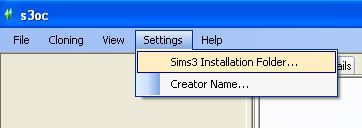
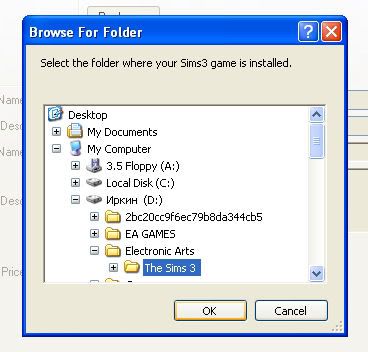
(В моём случае игра установлена на диск D).
Далее, чтобы программа не просила, вас каждый раз указывать ник (имя) автора нажмите на "Settings → Creator"
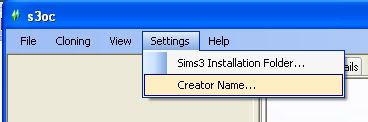
Затем впишите свой ник (имя) и нажмите ОК.
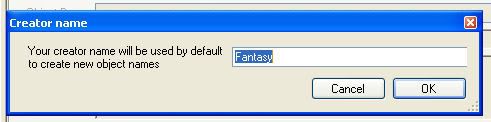
Учтите, что созданные вами файлы, впоследствии будут содержать в себе тот ник (имя), которое вы указали.
Для клонирования вам понадобится "чистый" меш. Возьмём его из самой игры. Нажмите на "File → New (Clone)(legacy)"
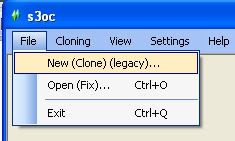
Программа начнёт загружать все имеющиеся дефолтные меши. Программа попросит вас подождать некоторое время
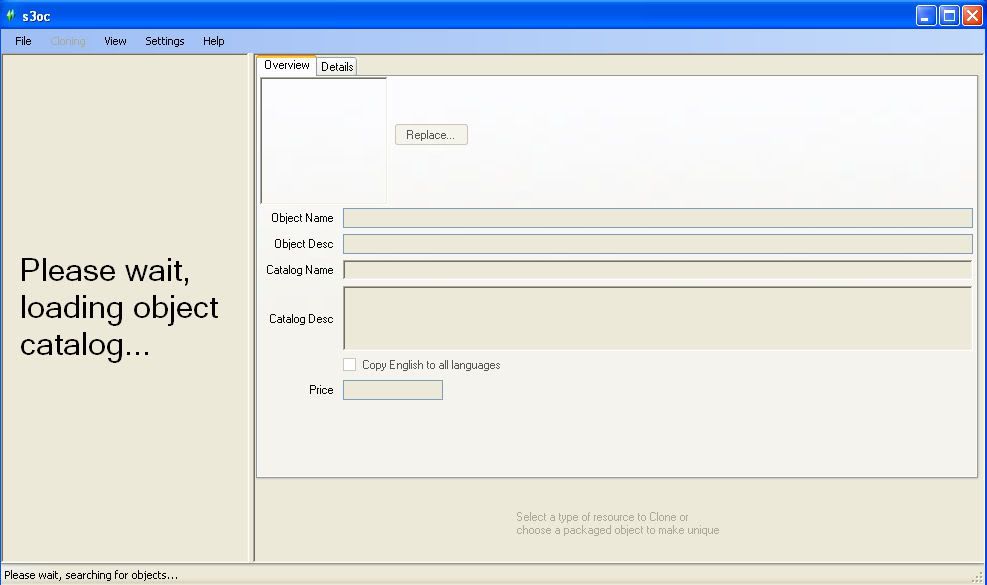
А внизу появится полоса загрузки
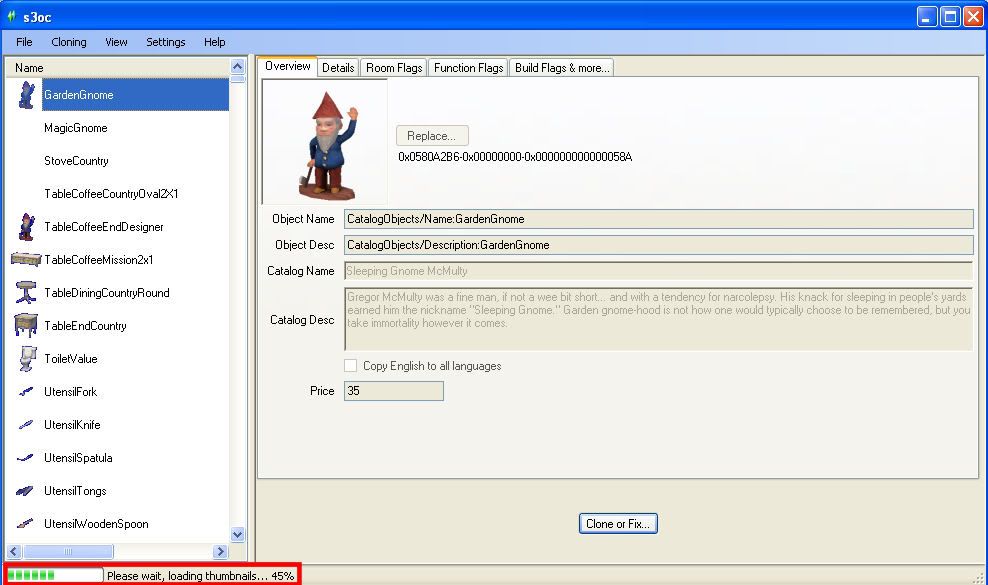
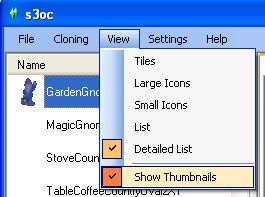
Для того чтобы видеть и названия предметов и его картинку нажмите "View → Show Thumbnails"
После того как загрузились все меши (исчезнет полоса загрузки внизу) в списке справа ищите нужную вам картину. Предварительно советуется зайти в игру и примерно выбрать картину, чтобы знать, как воочию выглядит картина, какая у неё рамка и какого размера она.
В данном туториале выбираем PaintingFairytaleFantasy
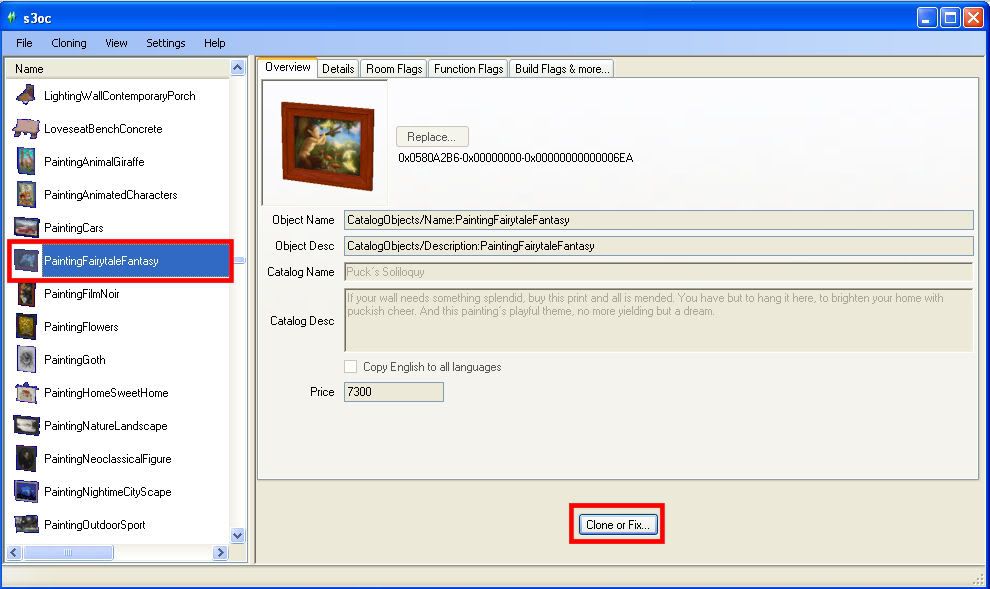
Нажимаем на кнопку "Clone or Fix..."
Все нужные опции уже установлены автоматически, так что менять ничего не рекомендуется.
Давайте только сразу поменяем название нашей картины. В строке "Unique name...." слева внизу вписываем название будущей картины.
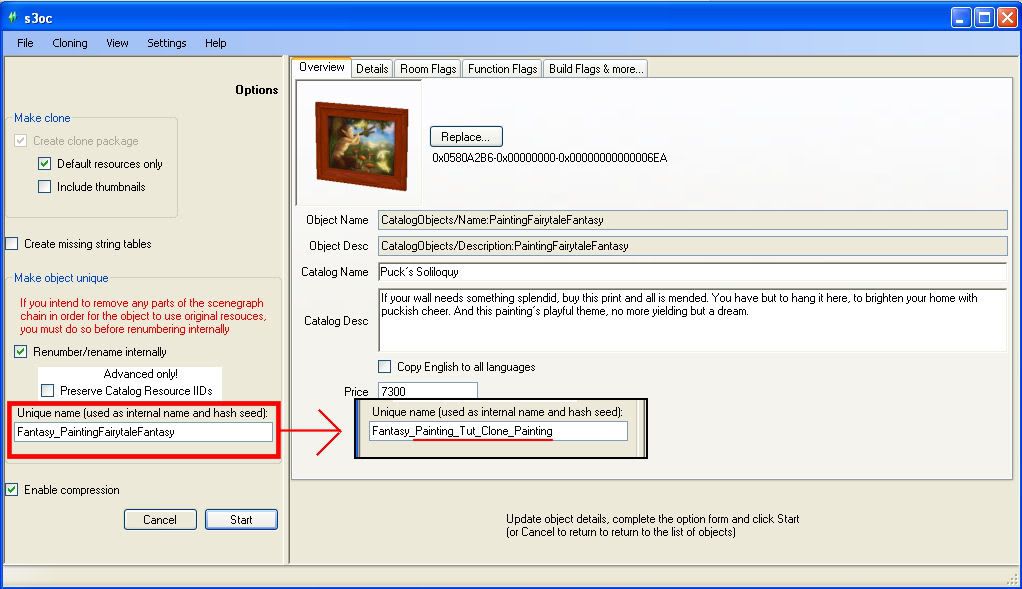
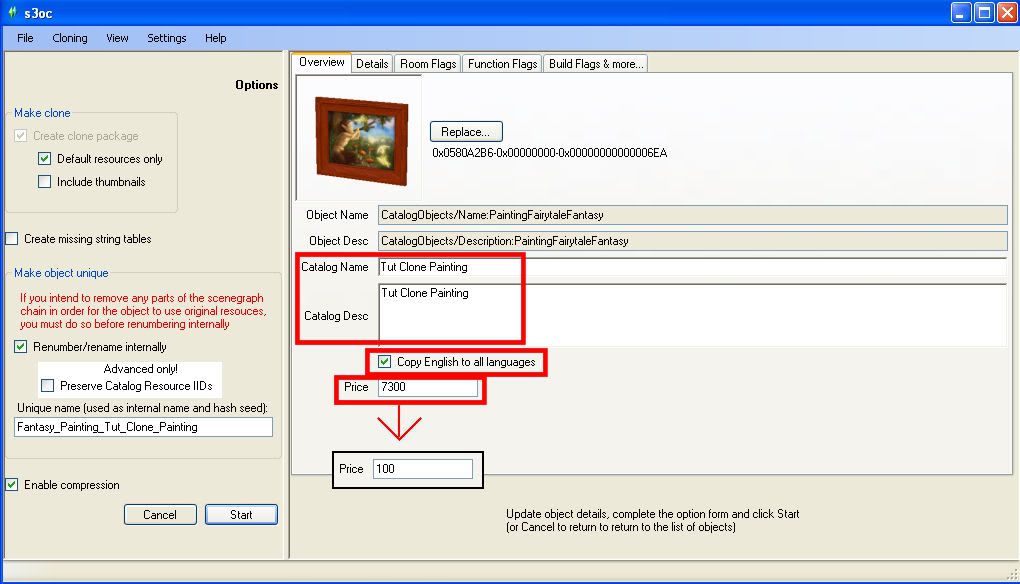
Далее изменяем название картины непосредственно в игре (поле "Catalog Name") и описание к картине (поле "Catalog Desc").
Рекомендуется давать названия на английском языке, ведь возможно ваши работы будут скачивать англоязычные пользователи.
В таком случае не забудьте поставить галочку возле поля "Copy English to all languages" - копировать английский язык для игр на любом установленном языке.
В этом же окне можно поменять цену картины, например вместо 7300 на 100.
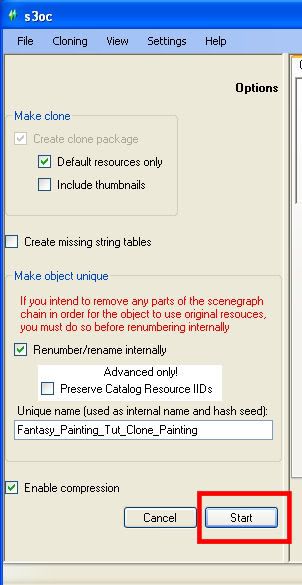
Когда все изменения были закончены, жмём на кнопку Start
Программа попросит вас указать папку, куда сохранять новый файл. Укажите путь.
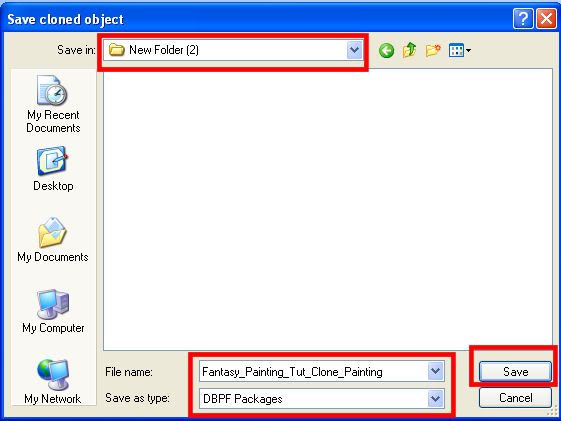
Обратите внимание, что программа сразу выдаёт то название файла, которое вы указали в поле "Unique name....". Жмём на кнопку Save.
В процессе создания файла окно программы станет временно неактивным.
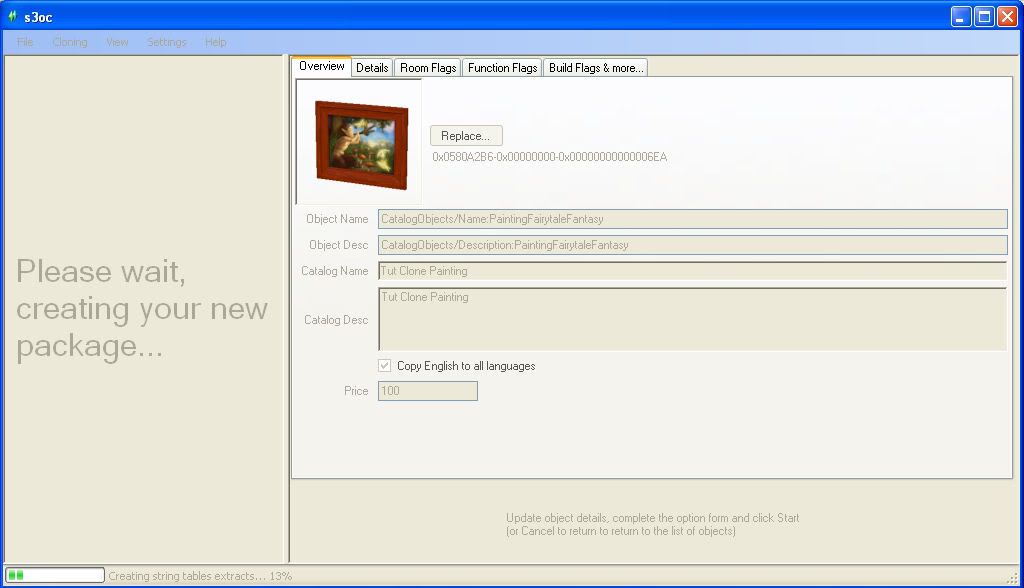
После завершения создания нового файла программа выдаст окно об успешном окончании процесса, где потребуется нажать ОК.
Таким образом, мы сделали клон меша картины из игры.
Закрываем программу s3oc.
Открываем программу s3pe.
Откроем наш только что созданный файл (File → Open)
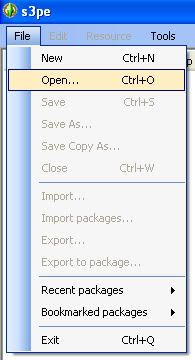
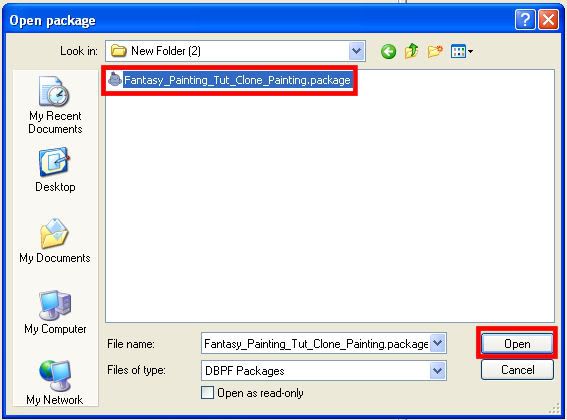
В данной программе ваш файл можно увидеть изнутри, его содержание и информацию. Поставьте галочки рядом с окошечками Names, Tags внизу окна программы.

Но нас интересуют только файлы с тагом _IMG.
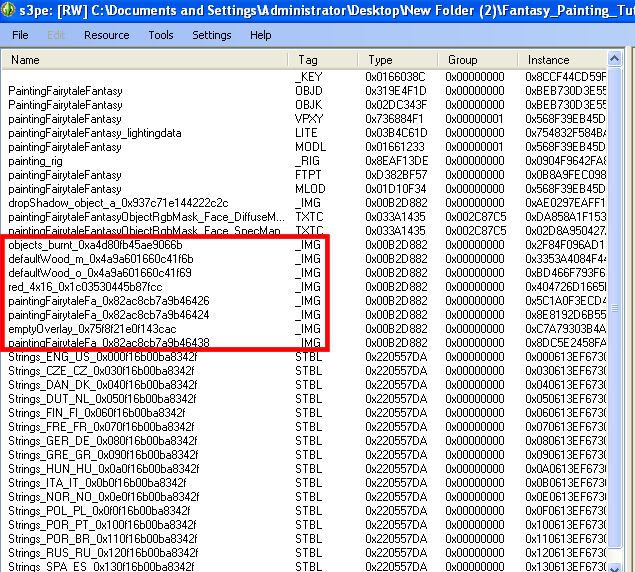
Как же среди восьми файлов найти нужный? Для этого по-очереди выделяем строку с тагом _IMG и нажимаем внизу окна программы кнопку Viewer (для того чтобы кнопка корректно работала правильно установите плагин ViewDDS см. выше, 4-ый пункт).

Откроется окно просмотра ViewDDS.
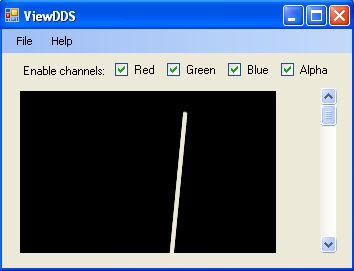
Вы видите картинку с альфаканалом. Как же узнать какая строка нужная?
Если убрать галочку альфаканала, то должна появиться цветная картинка самой картины.
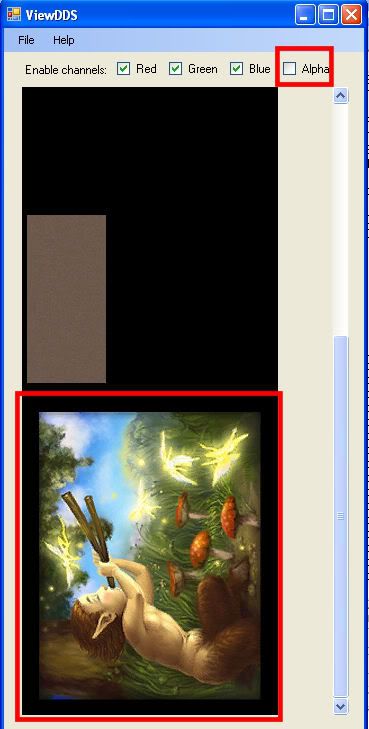
Обратите внимание, окно ViewDDS открывается в маленьком размере, но его можно либо растянуть мышкой, либо справа есть полоса прокрутки.
После того как мы убедились, что данная строка та, что нам нужна выделяем её (синий фон) и нажимаем Resource → Export → To file.
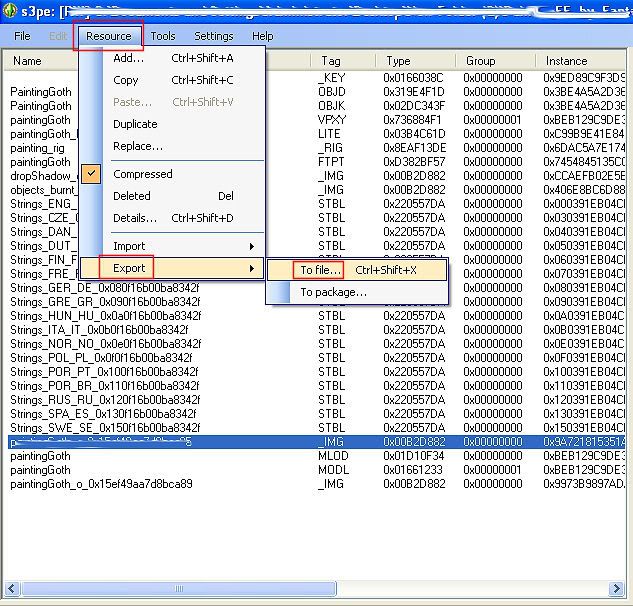
Экспортируем файл в ту же папку, куда сохраняли наш клонированный файл (рекомендуется, чтобы не возникало путаницы). И нажимаем Save.
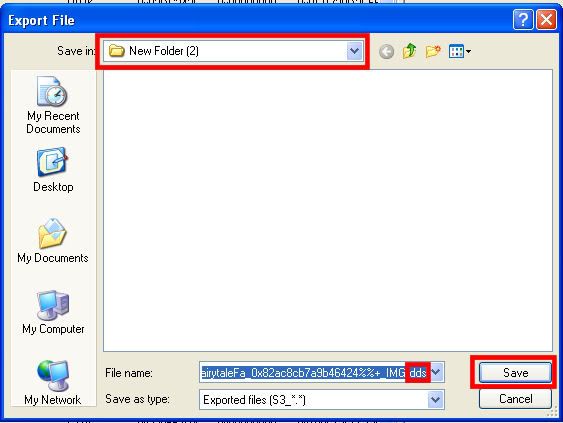
Обратите внимание, что файл сохраняется в формате .dds.
Опускаем программу s3pe вниз.
Открываем photoshop.
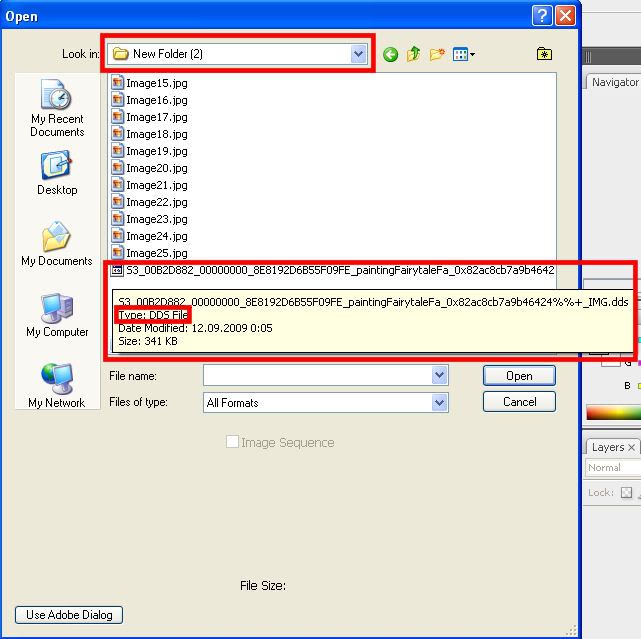
Откроем наш экспортированный .dds файл File → Open.
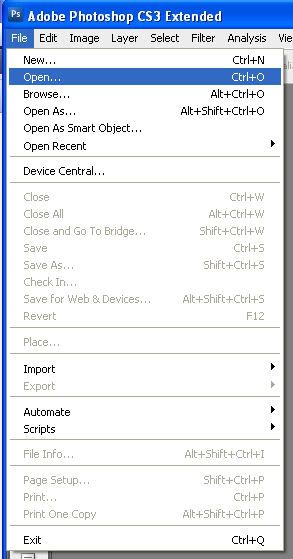
Находим нашу рабочую папку и выбираем из списка файл формата .dds.
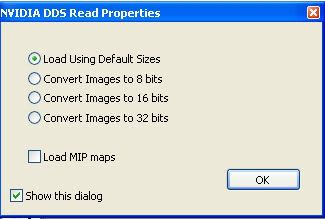
Появится окно настроек утилиты Nvidia DDS. Настройки по умолчанию, т.е. должна быть выбрана опция Load using default sizes (см. скрин ниже). Нажмите ОК.
Откроется развёртка картины.
Теперь откроем любую выбранную вами картинку, которую вы приготовили для своей новой картины. Желательно переместить файл картинки в нашу рабочую папку.
Опять же таки, в photoshop-е, делаем File → Open и ищем нашу картинку.
Картинка может оказаться гораздо большего размера, чем нам нужно. А как узнать вообще какой размер требуется?
Для этого сделаем активным окно с файлом dds (шаблон картины).
Выберем инструмент "Crop Tool"
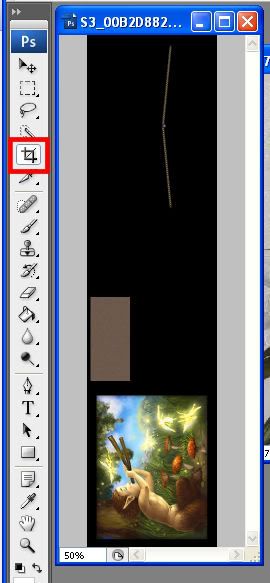
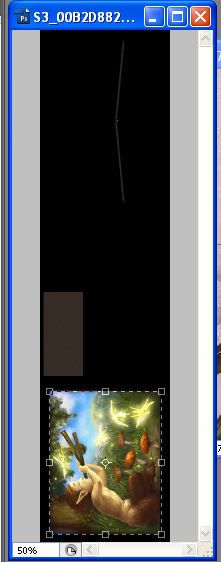
Обрежем точно по контуру картинки от самой картины.
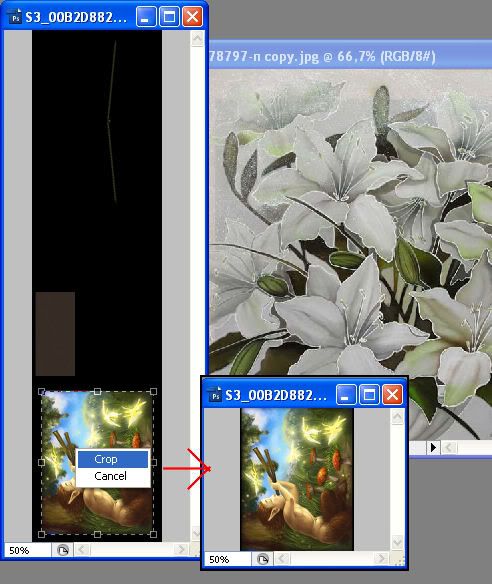
Появится пунктирное обрамление - нужное нам выделение. Теперь внутри выделения нажимаем правой кнопкой мышки и выбираем опцию Crop. И получаем обрезанную картинку.
Теперь из меню photoshop выбираем Image → Image Size.
В открывшемся окне видим точный размер (запишите или запомните его).
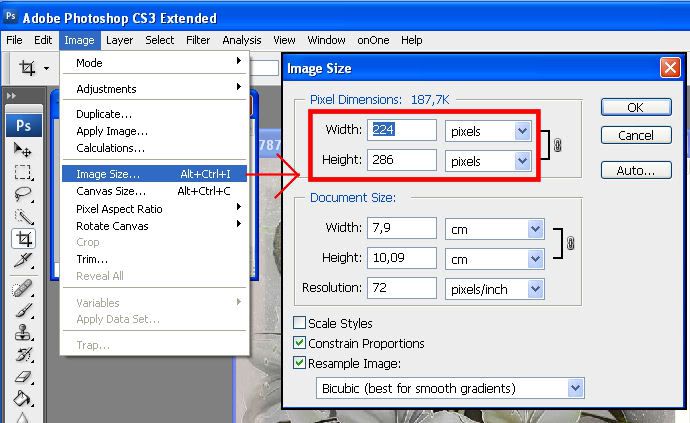
Выключите окно, нажатием красного крестика, в правом верхнем углу окна.
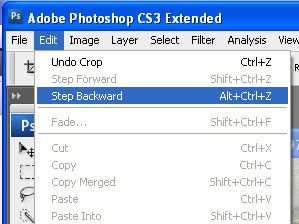
Вернём картинку в прежнее состояние, нажатием Edit → Step Backward.
Сделаем активным окно с картинкой.
Обратите внимание, что шаблон картины повёрнут, а ваша картинка нет.
Давайте перевернём изображение (новой картинки) в нужное положение.
Выбираем опцию Image → Rotate Canvas → 90 градусов CCW
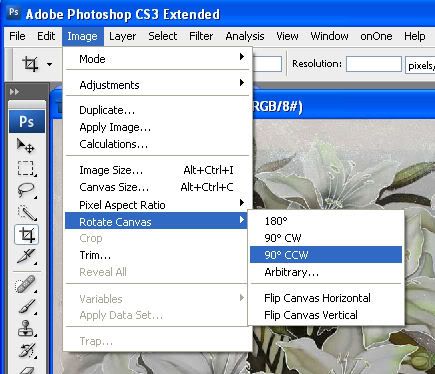
Теперь картинка повёрнута в нужное положение. (Попробуйте другую градусную опцию, если вам нужно повернуть картинку в другую сторону, отличную от данного туториала).
В меню выбираем Image → Image Size и вписываем размеры, которые записали чуть позже. Переходим к инструменту Move Tool. Мышкой аккуратно перетаскиваем картинку на шаблон картины и стрелочками управления на клавиатуре подгоняем правильное положение.
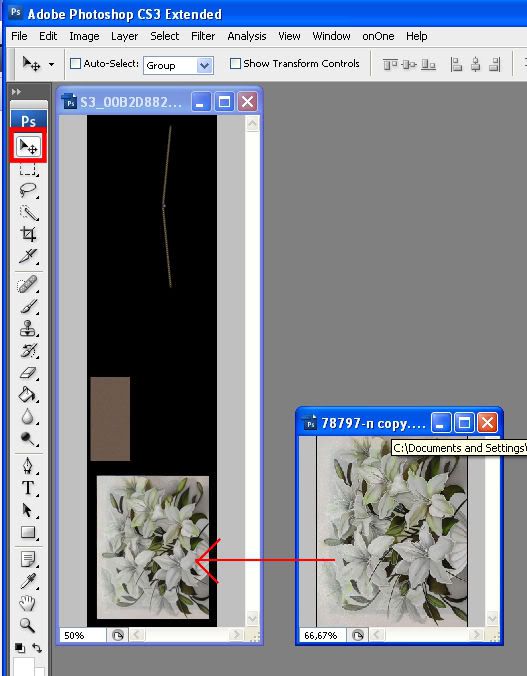
Теперь нужно отредактировать изображение, чтобы в игре картина не смотрелась размытой.
Делаем активным окно шаблона картины.
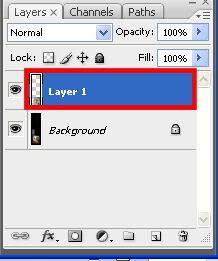
Справа в панели слоёв выделяем слой с картинкой (синий фон). Зажимаем клавишу Ctrl на клавиатуре и, не отпуская её мышкой (левой кнопкой) кликаем по слою картинки. Таким образом, делаем активным выделение слоя с картинкой.
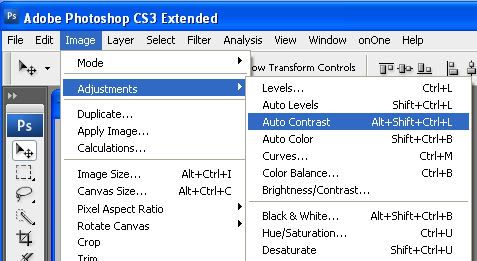
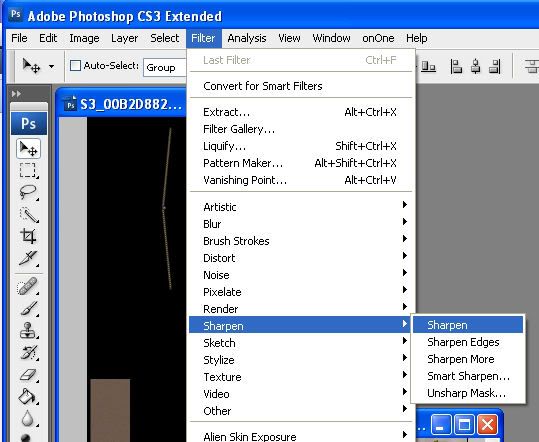
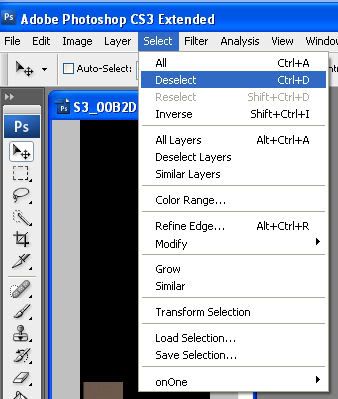
Теперь в меню выбираем Image → Adjustments → Auto Contrast (данное действие необязательно). Затем настроим резкость Filter → Sharpen → Sharpen (данное действие необязательно и сильно "шарпить" не советуется). Снимаем выделение Select → Deselect.
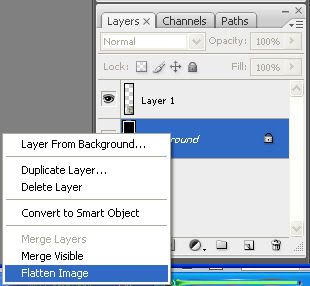
Теперь нужно объединить все созданные слои. На панели слоёв справа кликаем правой кнопкой мышки и выбираем опцию Flatten Image.
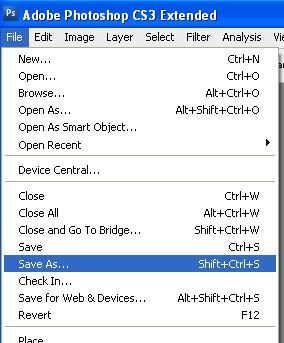
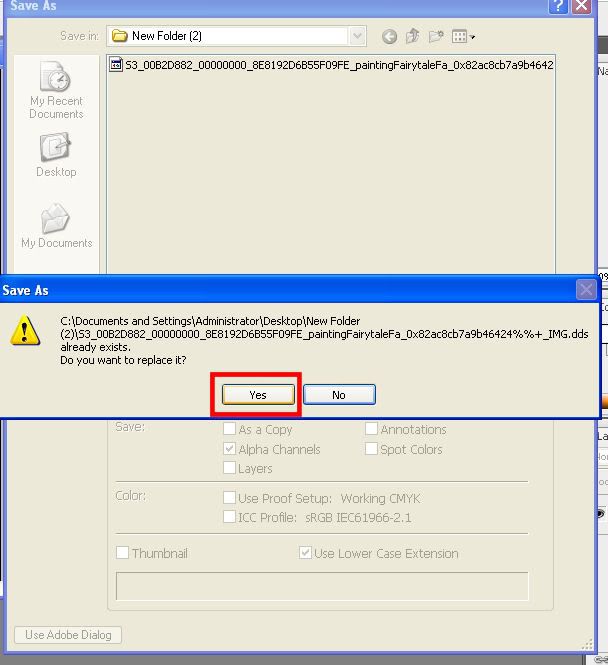
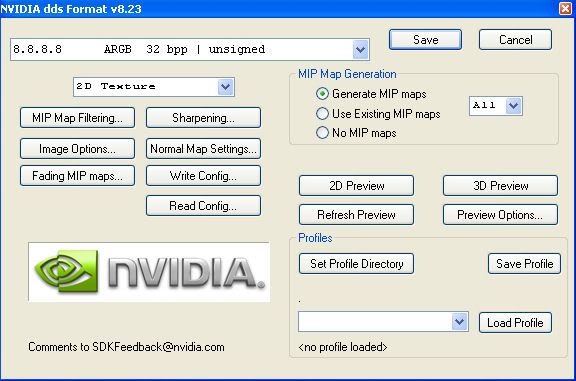
Шаблон картины готов. Сохраняем файл с тем же названием, что и экспортировали из s3pe. В меню выбираем File → Save as. Позвольте перезаписать файл - нажмите Yes. Далее появится окно настроек Nvidia DDS. Выберите опции как на скрине внизу и нажмите Save.
Закройте окно с шаблоном картины. На экране в photoshop-е осталась исходная картинка, вернём её в прежнее состояние путём Edit → Step Backward (повторите операцию два раза - было два изменения).
Измените размер картинки на 128х128 (Image → Image Size). Сохраните картинку в формате .png в рабочую папку с любым именем, это изображение понадобится для определения игрой предпросмотра вашей картины.
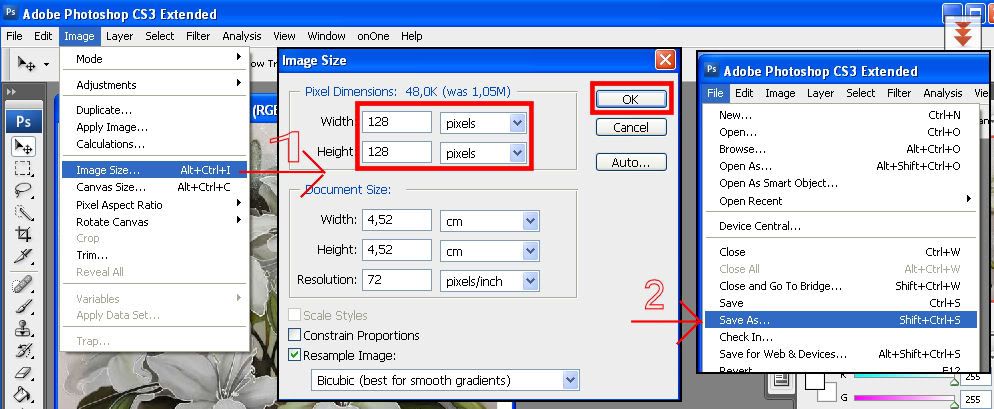
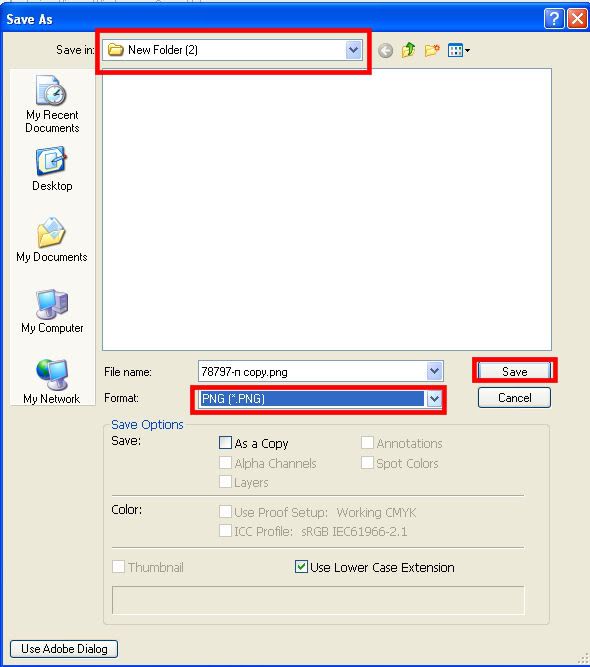
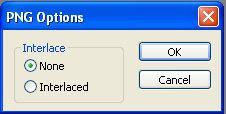
Опции файла .png сделайте как на скрине ниже
Можно выключать photoshop.
Поднимем опущенное окно с программой s3pe. В меню выбираем Resource → Import → From file. Выбираем из рабочей папки наш недавно отредактированный в photoshop-е файл .dds.
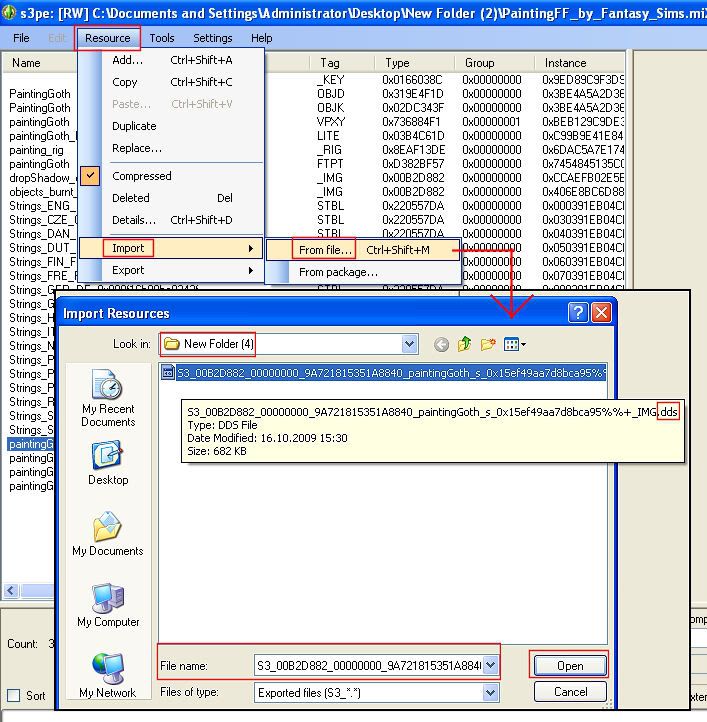
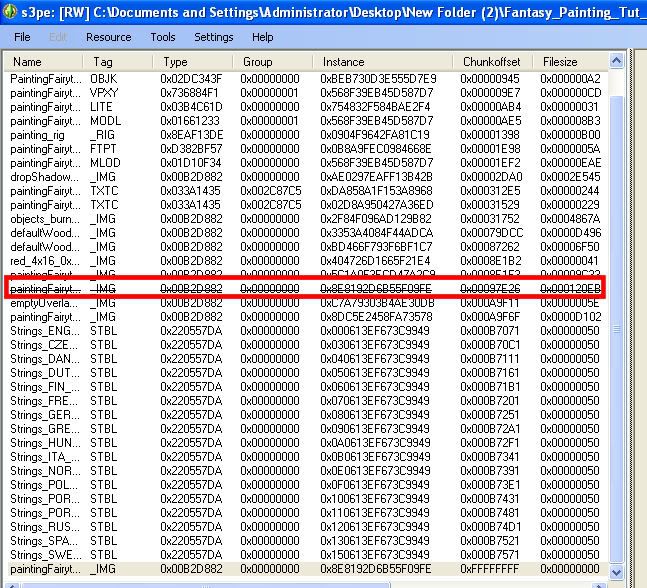
И импортируем. Программа s3pe спросит, если можно перезаписать строку, ответьте да.
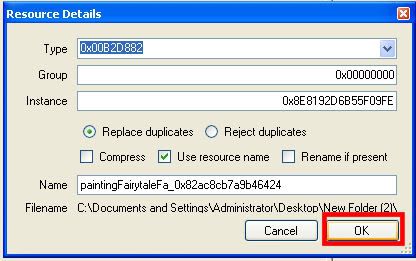
Изменённая строка станет зачёркнутой.
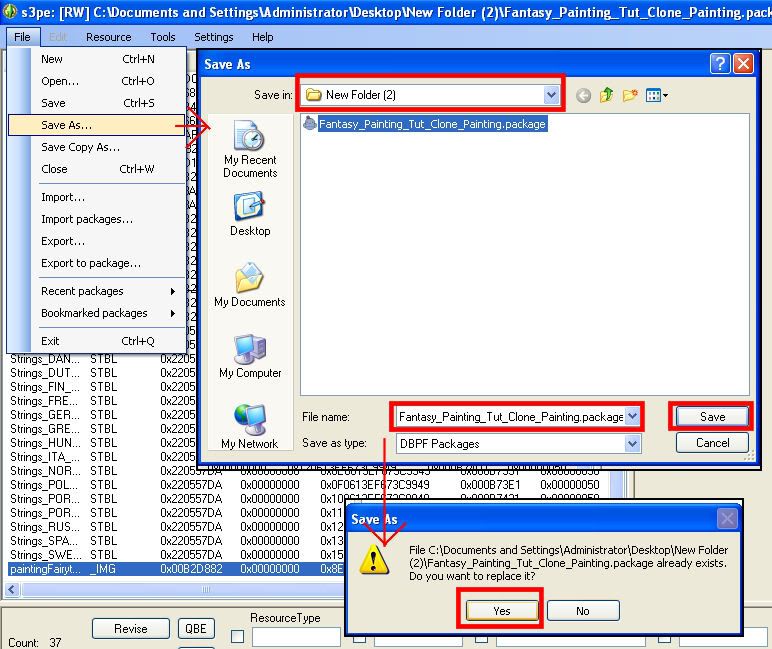
Теперь непосредственно сохраняем наш новый файл-картину.
В меню s3pe выбираем File → Seve As. И выбираем из рабочей папки клонированный файл. Позволяем перезаписать файл. Зачёркнутая строка исчезнет. Программу s3pe можно закрывать.
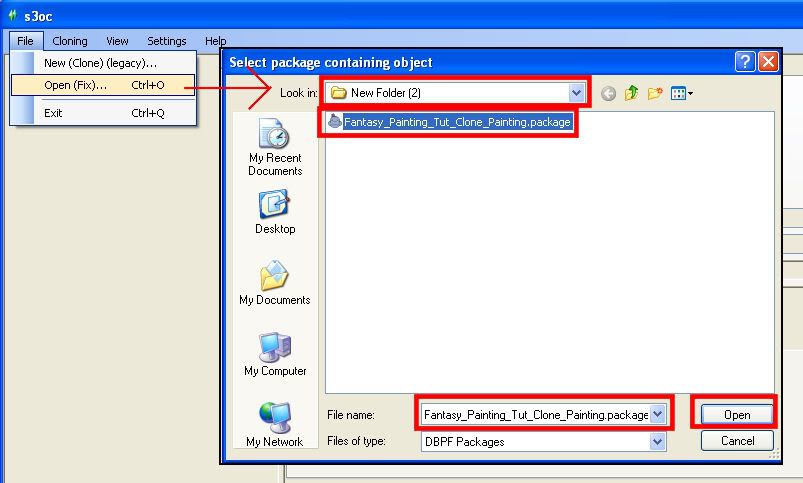
Снова открываем программу s3oc.
В меню выбираем File → Open. И выбираем наш файл .package из рабочей папки.
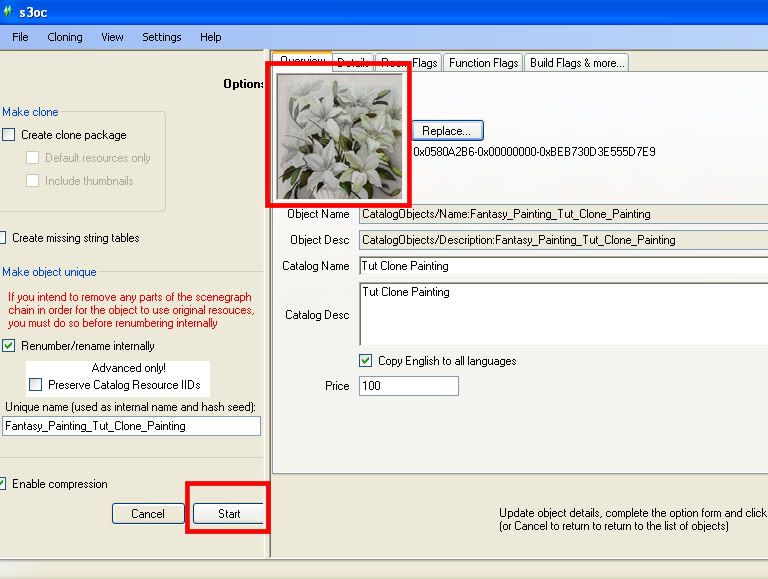
Кликаем на кнопку Clone or Fix... и нам открываются опции справа. Здесь ничего не изменяем. Ставим галочку возле поля "Copy English to all languages" - копировать английский язык для игр на любом установленном языке. Жмём кнопку Replace и выбираем из рабочей папки наш файл .png.

Вуаля! В окошечке появилась иконка нашей картины. Жмём на кнопку Start.
И в появившемся окне ОК.
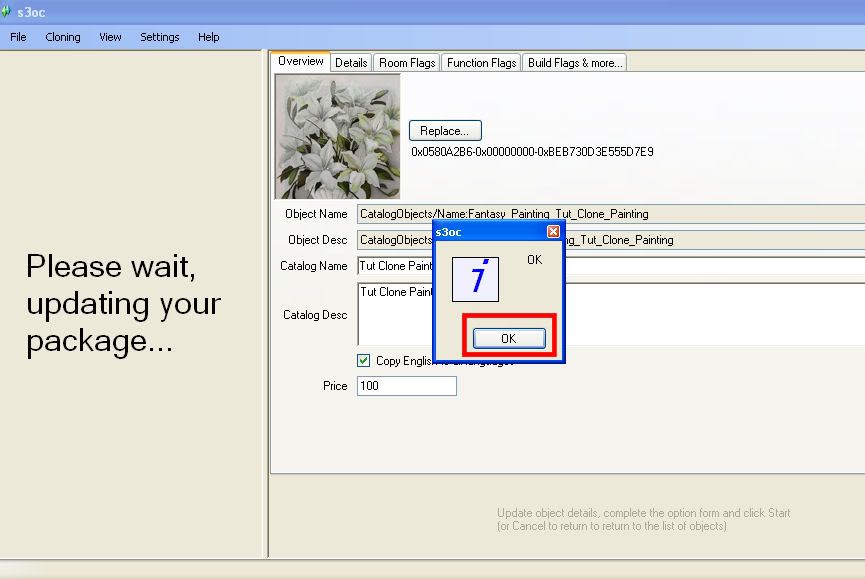
Программа только что обновила и внесла все сделанные вами изменения в файл .package. Можно закрывать программу.
Картина готова
Удачи
Туториал основан на материале от xanathon
Итак, приступим.
Для создания картин нам понадобится:
1. Установленная игра The Sims 3.
2. Программа s3oc Cloner
3. Программа s3pe Package Editor
4. Плагин для просмотра файлов формата .DDS ViewDDS
По поводу установки плагина:
После того как вы скачали и распаковали архив ViewDDS.rar всю папку поместите на локальный диск (C:\Program Files, где диск С это диск, где установлена ваша операционная система, например windows). Только так это будет работать.
5. Утилита The Nvidia DDS-Utilities
6. Плагин для Photoshop - работа с файлами формата .dds NVIDIA Plug-ins for Adobe Photoshop
7. Рекомендуется (но не обязательно) установить DDS Thumbnail Viewer, Windows Texture Viewer
8. Любой графический редактор (в данном туториале рассматривается пример при помощи photoshop).
- Проинсталлируйте все скаченные программы и утилиты, установите плагины.
- Начнём с клонирования картины.
Открываем программу s3oc двойным нажатием левой кнопки мышки.
При первом использовании программа попросит вас указать папку, куда установлена ваша игра The Sims 3. Нажмите на "Settings → Sims 3 Installation Folder" и выберите папку с игрой.
(В моём случае игра установлена на диск D).
Далее, чтобы программа не просила, вас каждый раз указывать ник (имя) автора нажмите на "Settings → Creator"
Затем впишите свой ник (имя) и нажмите ОК.
Учтите, что созданные вами файлы, впоследствии будут содержать в себе тот ник (имя), которое вы указали.
Для клонирования вам понадобится "чистый" меш. Возьмём его из самой игры. Нажмите на "File → New (Clone)(legacy)"
Программа начнёт загружать все имеющиеся дефолтные меши. Программа попросит вас подождать некоторое время
А внизу появится полоса загрузки
Для того чтобы видеть и названия предметов и его картинку нажмите "View → Show Thumbnails"
После того как загрузились все меши (исчезнет полоса загрузки внизу) в списке справа ищите нужную вам картину. Предварительно советуется зайти в игру и примерно выбрать картину, чтобы знать, как воочию выглядит картина, какая у неё рамка и какого размера она.
В данном туториале выбираем PaintingFairytaleFantasy
Нажимаем на кнопку "Clone or Fix..."
Все нужные опции уже установлены автоматически, так что менять ничего не рекомендуется.
Давайте только сразу поменяем название нашей картины. В строке "Unique name...." слева внизу вписываем название будущей картины.
Далее изменяем название картины непосредственно в игре (поле "Catalog Name") и описание к картине (поле "Catalog Desc").
Рекомендуется давать названия на английском языке, ведь возможно ваши работы будут скачивать англоязычные пользователи.
В таком случае не забудьте поставить галочку возле поля "Copy English to all languages" - копировать английский язык для игр на любом установленном языке.
В этом же окне можно поменять цену картины, например вместо 7300 на 100.
Когда все изменения были закончены, жмём на кнопку Start
Программа попросит вас указать папку, куда сохранять новый файл. Укажите путь.
Обратите внимание, что программа сразу выдаёт то название файла, которое вы указали в поле "Unique name....". Жмём на кнопку Save.
В процессе создания файла окно программы станет временно неактивным.
После завершения создания нового файла программа выдаст окно об успешном окончании процесса, где потребуется нажать ОК.
Таким образом, мы сделали клон меша картины из игры.
Закрываем программу s3oc.
Открываем программу s3pe.
Откроем наш только что созданный файл (File → Open)
В данной программе ваш файл можно увидеть изнутри, его содержание и информацию. Поставьте галочки рядом с окошечками Names, Tags внизу окна программы.
Но нас интересуют только файлы с тагом _IMG.
Как же среди восьми файлов найти нужный? Для этого по-очереди выделяем строку с тагом _IMG и нажимаем внизу окна программы кнопку Viewer (для того чтобы кнопка корректно работала правильно установите плагин ViewDDS см. выше, 4-ый пункт).
Откроется окно просмотра ViewDDS.
Вы видите картинку с альфаканалом. Как же узнать какая строка нужная?
Если убрать галочку альфаканала, то должна появиться цветная картинка самой картины.
Обратите внимание, окно ViewDDS открывается в маленьком размере, но его можно либо растянуть мышкой, либо справа есть полоса прокрутки.
После того как мы убедились, что данная строка та, что нам нужна выделяем её (синий фон) и нажимаем Resource → Export → To file.
Экспортируем файл в ту же папку, куда сохраняли наш клонированный файл (рекомендуется, чтобы не возникало путаницы). И нажимаем Save.
Обратите внимание, что файл сохраняется в формате .dds.
Опускаем программу s3pe вниз.
Открываем photoshop.
Откроем наш экспортированный .dds файл File → Open.
Находим нашу рабочую папку и выбираем из списка файл формата .dds.
Появится окно настроек утилиты Nvidia DDS. Настройки по умолчанию, т.е. должна быть выбрана опция Load using default sizes (см. скрин ниже). Нажмите ОК.
Откроется развёртка картины.
Теперь откроем любую выбранную вами картинку, которую вы приготовили для своей новой картины. Желательно переместить файл картинки в нашу рабочую папку.
Опять же таки, в photoshop-е, делаем File → Open и ищем нашу картинку.
Картинка может оказаться гораздо большего размера, чем нам нужно. А как узнать вообще какой размер требуется?
Для этого сделаем активным окно с файлом dds (шаблон картины).
Выберем инструмент "Crop Tool"
Обрежем точно по контуру картинки от самой картины.
Появится пунктирное обрамление - нужное нам выделение. Теперь внутри выделения нажимаем правой кнопкой мышки и выбираем опцию Crop. И получаем обрезанную картинку.
Теперь из меню photoshop выбираем Image → Image Size.
В открывшемся окне видим точный размер (запишите или запомните его).
Выключите окно, нажатием красного крестика, в правом верхнем углу окна.
Вернём картинку в прежнее состояние, нажатием Edit → Step Backward.
Сделаем активным окно с картинкой.
Обратите внимание, что шаблон картины повёрнут, а ваша картинка нет.
Давайте перевернём изображение (новой картинки) в нужное положение.
Выбираем опцию Image → Rotate Canvas → 90 градусов CCW
Теперь картинка повёрнута в нужное положение. (Попробуйте другую градусную опцию, если вам нужно повернуть картинку в другую сторону, отличную от данного туториала).
В меню выбираем Image → Image Size и вписываем размеры, которые записали чуть позже. Переходим к инструменту Move Tool. Мышкой аккуратно перетаскиваем картинку на шаблон картины и стрелочками управления на клавиатуре подгоняем правильное положение.
Теперь нужно отредактировать изображение, чтобы в игре картина не смотрелась размытой.
Делаем активным окно шаблона картины.
Справа в панели слоёв выделяем слой с картинкой (синий фон). Зажимаем клавишу Ctrl на клавиатуре и, не отпуская её мышкой (левой кнопкой) кликаем по слою картинки. Таким образом, делаем активным выделение слоя с картинкой.
Теперь в меню выбираем Image → Adjustments → Auto Contrast (данное действие необязательно). Затем настроим резкость Filter → Sharpen → Sharpen (данное действие необязательно и сильно "шарпить" не советуется). Снимаем выделение Select → Deselect.
Теперь нужно объединить все созданные слои. На панели слоёв справа кликаем правой кнопкой мышки и выбираем опцию Flatten Image.
Шаблон картины готов. Сохраняем файл с тем же названием, что и экспортировали из s3pe. В меню выбираем File → Save as. Позвольте перезаписать файл - нажмите Yes. Далее появится окно настроек Nvidia DDS. Выберите опции как на скрине внизу и нажмите Save.
Закройте окно с шаблоном картины. На экране в photoshop-е осталась исходная картинка, вернём её в прежнее состояние путём Edit → Step Backward (повторите операцию два раза - было два изменения).
Измените размер картинки на 128х128 (Image → Image Size). Сохраните картинку в формате .png в рабочую папку с любым именем, это изображение понадобится для определения игрой предпросмотра вашей картины.
Опции файла .png сделайте как на скрине ниже
Можно выключать photoshop.
Поднимем опущенное окно с программой s3pe. В меню выбираем Resource → Import → From file. Выбираем из рабочей папки наш недавно отредактированный в photoshop-е файл .dds.
И импортируем. Программа s3pe спросит, если можно перезаписать строку, ответьте да.
Изменённая строка станет зачёркнутой.
Теперь непосредственно сохраняем наш новый файл-картину.
В меню s3pe выбираем File → Seve As. И выбираем из рабочей папки клонированный файл. Позволяем перезаписать файл. Зачёркнутая строка исчезнет. Программу s3pe можно закрывать.
Снова открываем программу s3oc.
В меню выбираем File → Open. И выбираем наш файл .package из рабочей папки.
Кликаем на кнопку Clone or Fix... и нам открываются опции справа. Здесь ничего не изменяем. Ставим галочку возле поля "Copy English to all languages" - копировать английский язык для игр на любом установленном языке. Жмём кнопку Replace и выбираем из рабочей папки наш файл .png.
Вуаля! В окошечке появилась иконка нашей картины. Жмём на кнопку Start.
И в появившемся окне ОК.
Программа только что обновила и внесла все сделанные вами изменения в файл .package. Можно закрывать программу.
Картина готова
Удачи
Последнее редактирование модератором:


 что я делаю не так или у меня чтот с шопом?
 у меня система вся на С..


