Как убрать из сжатого (объединенного) файла какой-либо контент
Я размещала в этой теме свои туториал о том, как сжать (объединить) несколько файлов пакейдж в один. Для того чтобы понять, как сделать обратное действие и убрать из сжатого (объединенного) файла какой-либо контент, я решила сделать перевод этого туториала. Перевод не совсем дословный, потому что (как всегда) я иногда делаю небольшие уточнения для лучшего (на мой взгляд) понимания производимых действий.

Все картинки спрятаны мной под кат из-за своих размеров. Я не стала уменьшать картинки для большей наглядности деталей.
Оригинальная версия туториала находится здесь:
How to Unmerge a package, or multiple packages (автор
Nona Mena).
Итак...
Для того чтобы извлечь из сжатого пакета один (или несколько) отдельных файлов понадобятся три вещи:
- S3PE
- Сжатый (объединенный) Package-файл
- Отдельные Рackage-файлы , которые вы хотите удалить из общего файла.

Перед тем, как приступить к извлечению, обязательно сделайте резервную копию файла.
Шаг первый.
Найдите необходимые файлы: объединенный
Package-файл и
Рackage-файлы, которые вы хотите удалить из объединенного файла.
Шаг второй.
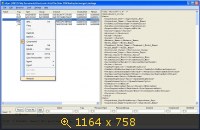
Откройте в
S3PE объединенный
Package-файл.
Внимание! Это важно: первым в
S3PE откройте именно объединенный
Package-файл.
Открыть файл можно несколькими способами. Если файлы пакейдж у вас ассоциированы с программой
S3PE, то будет достаточно дважды щелкнуть по файлу и он загрузится в редактор. Если ассоциация не установлена, то используйте меню <
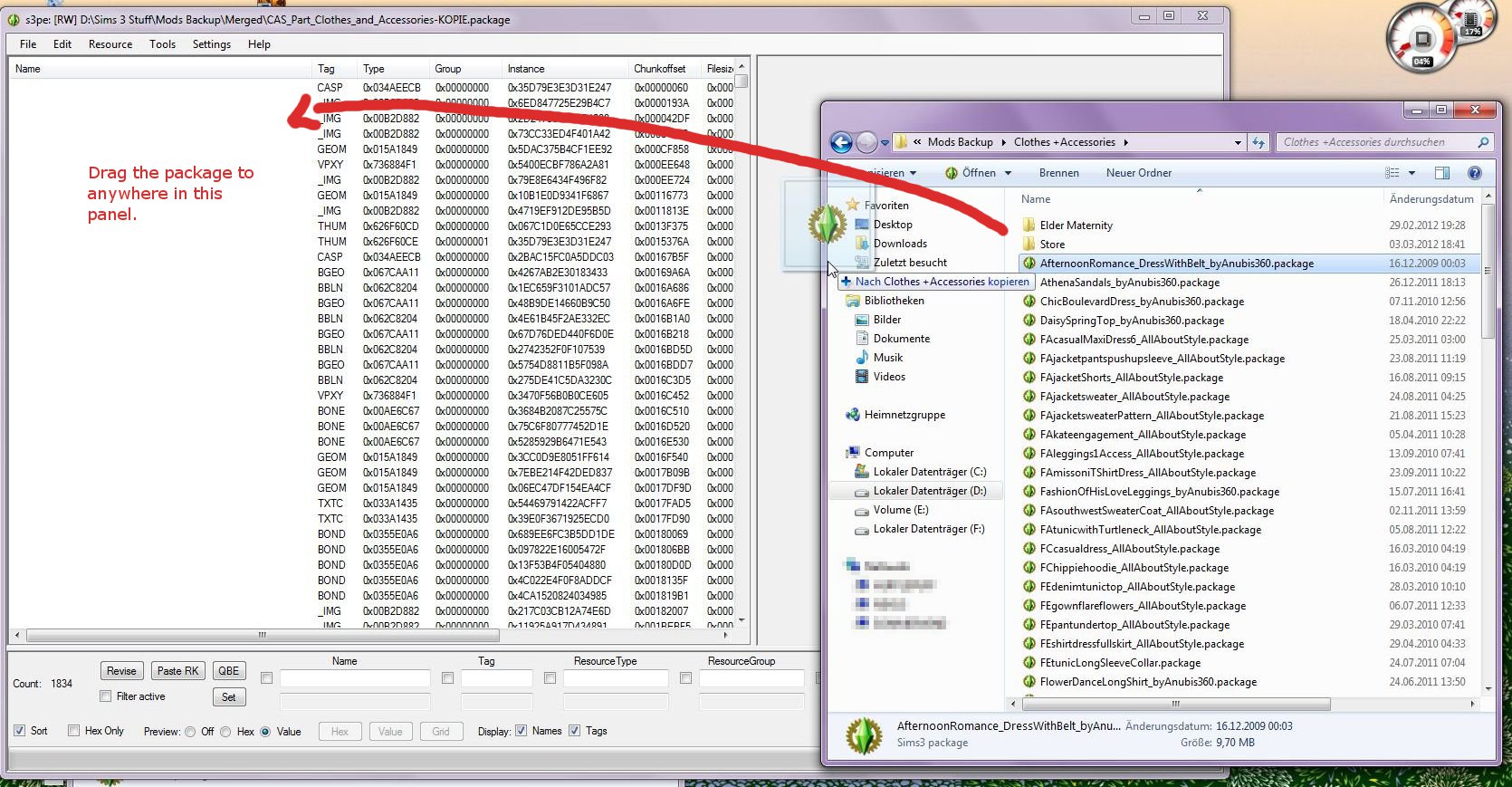
File> → <Open...>. Либо просто перетащите файл в окно редактора и подтвердите импорт. Либо воспользуйтесь командой контекстного меню <
Edit Sims 3 Package>.
Шаг третий.
Теперь в окно с загруженным объединенным файлом перетащите те отдельные файлы, которые входят в состав пакета, но которые вы бы хотели из него удалить.
Шаг 4.
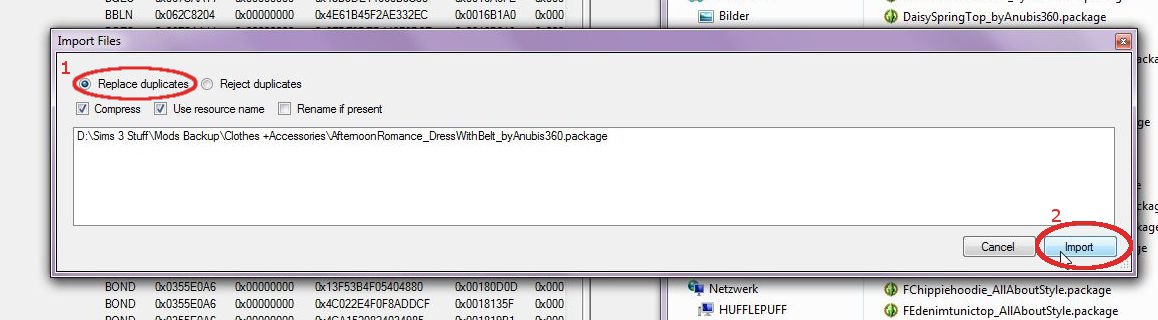
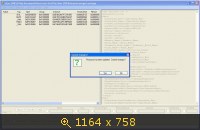
Программа отреагирует на это действие выдачей всплывающего окна с параметрами условий импорта.
Внимание! Важно: вы должны убедится, что выбран параметр <
Replace duplicates>/ <Заменить дубликаты> и лишь после этого нажать <
Import>.
Шаг 5.
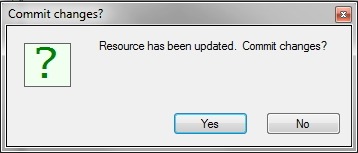
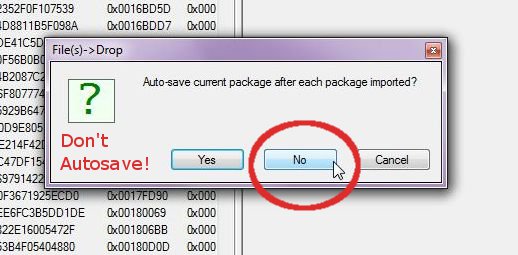
После импорта файла, программа выдаст очередное всплывающее окно с предложением об автосохранении после импорта. И снова.
Внимание! Это важно! Это является ключевым моментом для удаления ненужного вам файла. Вы должны отказаться от автосохранения. Следовательно, вы нажимаете <
No>/ <
Нет>.
Шаг 6.
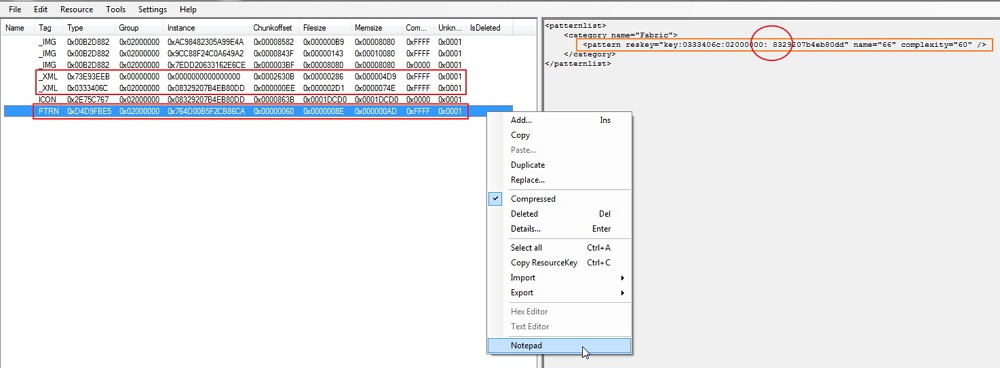
На этом этапе производится сортировка значений ресурса <
Chunkoffset>. Для этого нужно кликнуть по соответствующей столбцу на панели ресурсов.
Шаг 7.
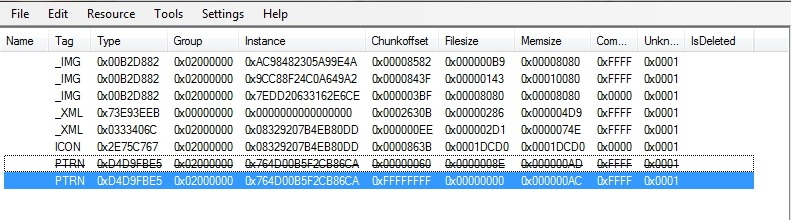
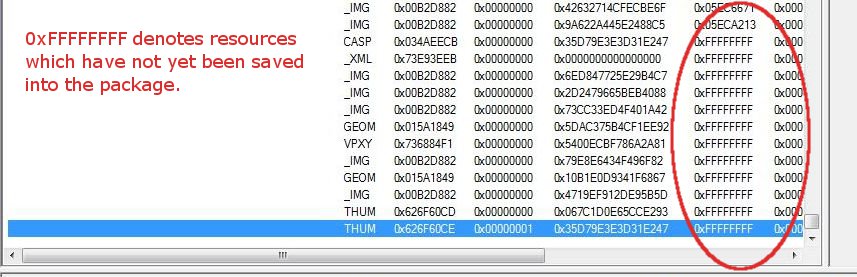
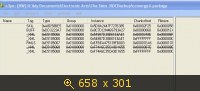
Заметьте, в столбце к которому вы применили сортировку, а именно <
Chunkoffset> есть несколько пакетов со значением
0xFFFFFFFF . Это означает, что эти ресурсы еще не были сохранены в объединенном
Package-файле. Это ресурсы одиночных пакейджей, которые вы только что импортировали в объединенный пакет и которые уже заменили собой аналогичные, но сжатые (объединенные) файлы.
Шаг 8.
Теперь остается лишь удалить импортированные ресурсы. Выделяете все ресурсы со значением
Chunkoffset 0xFFFFFF и жмете на клавишу
DEL.
Шаг 9.
Сохраняете отредактированный таким образом файл.
Вопрсы/Ответы
Могу ли я использовать сразу несколько пакетов пользовательского контента? (речь идет о несжатых файлах, которые вы хотите удалить).
Да, просто перетащите (импортируйте) несколько файлов
package в
S3PE.
Что делать, если у меня нет оригинальных Package-файлов и я не знаю, где их найти?
Вы все еще можете использовать этот метод, даже если у вас нет оригинальных
Package-файлов контента, который вы хотите удалить. Однако, вам нужно будет использовать программу
s3oc Cloner, написанную
Peter и Inge Jones чтобы клонировать элемент, который вы хотите удалить из Объединенного пакета. Чтобы сделать это, откройте Объединенный пакет в
s3oc <
File → Open Package> . Затем импортируйте полученный пакет в единый пакет.
В качестве альтернативы, вы можете также повторно загрузить контент, который вы хотите удалить из Объединенного пакета. При условии, что вы знаете, что контент не удален авторами с их ресурса (конечно, это работает только если вы знаете, где его найти...)
Мне нужно перетащить и поместить фотографии, чтобы импортировать пакет?
Нет, вы можете сделать это старым добрым способом, и щелкните правой кнопкой мыши в найдете опции Импорта. Но не перетаскивайте, так гораздо веселее?
Приятной всем игры!


 тоже люблю скакать по городам. Но у меня одна игровая семья и в ней за несколько поколений накопилась, конечно, куча хлама. Беда в том, что мне этот хлам дорог, хоть и понимаю, насколько он утяжеляет. Но, кстати, вот файлы миров я не чистила вообще, только в игре МК, мне как-то этого хватало, они немного у меня весят. Я попробую почистить миры, потом TravelDB твоим способом, вдруг так он будет адекватно увеличиваться, может, как раз в этом все дело.


 И сохраненка нормально загрузилась, хотя не быстрее обычного.