• Уважаемый посетитель!!!
    Если Вы уже являетесь зарегистрированным участником проекта "миХей.ру - дискусcионный клуб",
    пожалуйста, восстановите свой пароль самостоятельно, либо свяжитесь с администратором через Телеграм.

Как красиво превратить картинку в аватар [tutorial'ы]

Маг0т

Аватармэйкер
Tutorial №1

Как превратить эту картинку в аватар.

1. Откройте картинку в фотошопе и обрежьте желаемый кусок 100х100
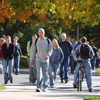
1.gif


2. Filter -> Sharpen -> Sharpen

2.gif


3. Image -> Adjustments -> Brightness/contrast...

Brightness: -23
Contrast: +44
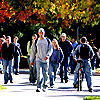
3.gif


4. Скопировать слой и поставить в свойствах слоя soft light 100%

и на этом слое сделать Filter -> Sharpen -> Sharpen
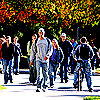
4.gif


5. Добавить градиент и в свойствах слоя поставить Overlay 100%

5.gif


6. Добавить градиент и в свойствах слоя поставить Soft light 100%
6.gif


7. Простой кистью закрашиваем низ аватарки

7.gif


8. Добавляем текст [Arial black 7px]

9. Ставим кистью крестик

9.gif


10. Ставим кистью минитекст

11. Аватарка готова
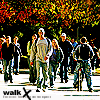
walk.gif


Tutorial by me (c) Illusion666 2005
 
Tutorial №2

1. создаем картинку 100х100 и заливаем белым цветом [#ffffff]

2. кистями рисуем на ней квадрат под аватар и сбоку полосочку

1.gif


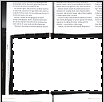
3. кистью ставим разграничитель и мелким текстом делаем аватар похожим на раскрытую книгу

2.gif


4. нажимаем Ctrl+shift+E [в английской раскладке клавиатуры] чтобы объединить свои слои

5. вырезаем руку из этой картинки и подгоняем её под размер окна

3.gif


6. выделяем "волшебной палочкой" [magic wand tool] белое пространство на картинке и удаляем [Delete]

4.gif


7. опускаем слой с рукой под слой с базой

5.gif


8. на слое с рукой делаем эффект Filter -> Sharpen -> Sharpen

9. копируем слой с рукой и ставим в свойствах слоя soft light 100%

10. для красоты добавляем кисть

6.gif


11. ставим грязное пятно кистью

7.gif


12. аватарка готова

book.gif


Tutorial by me (c) Illusion666 2005
 
Tutorial №3

1.Создаем новый файл размером 100*100 и заливаем белым цветом (#ffffff).
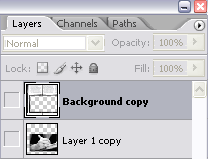
2.Создаем новый слой и на нем применяем такую кисточку
0.gif

3.Теперь открываем три любые картинки. Я взяла вот такие:
144.png
*
131.png
*
129.png

4.Затем обрезаем и немного уменьшаем все картинки:
11.gif

5.Берем «волшебную палочку» (magic wand tool) и выделяем одну из белых областей на пленках. Теперь перенесем это выделение (с помощью инструмента «Прямоугольное выделение») на одну из наших маленьких картинок и вырежем кусочек. Этот кусочек мы вставляем в пленку.
22.gif

6.Тоже самое мы проделываем и с остальными картинками. Это будет выглядеть так:
4.gif
*
7.gif

7.Теперь немного украсим нашу работу. Я добавила текст в верхнем правом углу и рамочку в один пиксел. И вот что получилось:
8.gif


Tutorial by Strazzz (c) 2005
 
Tutorial №4

Как превратить
1.gif
в
ameli.gif


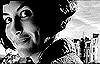
1. копируем слой и обесцвечиваем новый слой [Ctrl+shift+U "в английской раскладке клавиатуры"]

2. на ч/б слое делаем эффект Filter -> Sharpen -> Sharpen

3. Image -> Adjustments -> Brightness/contrast...

подбираем качество получше в настройках

2.gif


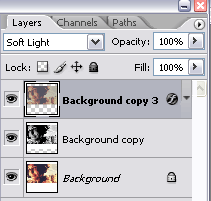
4. копируем цветной слой и вставляем поверх ч/б

ставимь в свойствах слоя soft light 100%

3.gif


5. снова копируем цветной слой и вставляем.. ластиком удаляем всё, кроме неба и зданий за спиной Амели

6. на этом слое делаем эффект Filter -> Sharpen -> Sharpen

7. Image -> Adjustments -> Brightness/contrast...

подбираем качество поярче в настройках

8. ставимь в свойствах слоя multiply 100%

4.gif


9. добавляем градиент

ставимь в свойствах слоя soft light 100%

5.gif


10. Image -> Canvas size...

100x100 px.

на заднем фоне должен получиться белый цвет.
если фон "заперт" замочком, то проверьте, чтобы перед тем как менять размер аватарки цвет был белый как на картинке.
если фон не "заперт" то создаете под ним слой и заливаете его белым цветом

8.gif


11. добавляете пару штрифов кистями

6.gif
7.gif


12. пишете надпись [Franklin Gothic... 14 pt] Ameli

13. аватар готов

ameli.gif


Tutorial by me (c) Illusion666 2005
 
Tutorial №5

1. Открываем картинку.
Eiffel_Tower1.gif

2. Делаем дубликат слоя. Теперь идем в Изображение—Коррекция—Кривые…
Изгибаем диагональную полоску, чтобы сделать изображение поярче. Вторым шагом, делаем Размытие по Гауссу…(радиусом 3,0 пикс.). И теперь мы ставим режим наложения слоя на мягкий свет (Soft light).
Eiffel_Tower2.gif
*
Eiffel_Tower3.gif


3. Создаем новый слой. Теперь идем в Слой—Новый слой-заливка…--Градиент.
Ставим режим наложения слоя на мягкий свет (Soft light). С помощью этого слоя мы осветлили низ нашего авика.
Eiffel_Tower4.gif

4. Снова новый слой. Накладываем кисть и ставим режим наложения слоя на мягкий свет (Soft light).
Eiffel_Tower5.gif
*
Eiffel_Tower6.gif

5. Теперь немного украсим нашу работу. Я добавила текст и рамочку =). Вуаля ! Мы сделали очень яркий и красивенький авик.
Eiffel_Tower7.gif


Tutorial by Strazzz (c) 2005
 
Tutorial №6

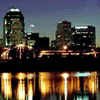
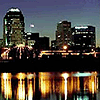
Как превратить
1.gif
в
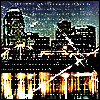
nightsky.gif


1. берем исходник http://i5.photobucket.com/albums/y196/Alterna666/Tutorial/04/nightskyline.jpg [обратите внимание на его некачественность] и вырезаем картинку 100х100

1.gif


2. Filter -> Sharpen -> Sharpen

2.gif


3. Image -> Adjustments -> Brightness/contrast...

Brightness +5
Contrast +7

3.gif


4. Filter -> Sharpen -> Sharpen light

Amount 62%
Radius 1,0 pixels

4.gif


5. копируем слой и обесцвечиваем новый слой [Ctrl+shift+U "в английской раскладке клавиатуры"]

ставим в свойствах слоя Overlay 100%

6.gif


6. на новом слое вставляем градиент

ставим в свойствах слоя Soft light 100%

7.gif


7. на новом слое вставляем текстуру

ставим в свойствах слоя Soft light 100%


8. на новом слое вставляем текстуру

ставим в свойствах слоя Soft light 100%


9. на новом слое рисуем текстовой кистью белого цвета


10. копируем самый первый цветной слой и вставляем поверх всех слоев

ставим в свойствах слоя Soft light 100%

11. вставляем 1 px рамочку


12. аватара готова


Tutorial by Illusion666 (c) 2005
 
Tutorial №7

1. Открываем картинку. Как видите она в жутком состоянии. Давйте сделаем ее красивой =)
y7.gif

2. Вторым шагом идем в Изображение—Коррекция—Обесцветить… Делаем Размытие по Гауссу…(радиусом 3,0 пикс.). Ставим режим наложения слоя на мягкий свет (Soft light).
y8.gif

3. Создаем дубликат базового слоя и ставим его самым верхним слоем. Далее воспользуемся инструментом «Размытие». Интенсивность ставим на 12 %, а можно и побольше. И размываем лицо (желательно не задевая глаза и губы) и плечи. Также можно воспользоваться Изображение—Коррекция—Кривые… для придания большей яркости. Ставим режим наложения слоя на мягкий свет (Soft light).
y10.gif
*
y9.gif
*
y11.gif


4. Теперь немного «оживим» лицо и волосы. Берем кисточку и красим губы, глаза и волосы. Ставим режим наложения слоя на мягкий свет (Soft light).
y12.gif
*
y13.gif

5. Итак картинка стала четче и красивее =) Чтобы вам было удобней на третьем этапе я пометила все необходимые вещи красными стрелочками. Я уверена, что у вас тоже получится =)
y13.gif

Tutorial by Strazzz (c) 2005
 
Tutorial №8

1.gif
=>
BridePrejudice.gif

1. берем исходник [[OT]сделала капс с фильма "Невеста и предубеждение"[/OT]] и вырезаем картинку 100х100

1.gif


2. Filter -> Sharpen -> Sharpen

3. Image -> Adjustments -> Auto Levels

4. Берем Blur tool и немного размываем черты лица молодего человака и маленькие темные пятна на лице девушки

8.gif


5. Берем Sharpen tool и делаем губы и глаза !очень! яркими

9.gif


6. получаем

2.gif


7. на новом слое рисуем синий градиент

3.gif


и в свойствах слоя ставим Vivid Light 100%

8. копируем 1 слой [с девушкой] и обесцвечиваем новый слой [Ctrl+shift+U "в английской раскладке клавиатуры"]

4.gif


ставим в свойствах слоя Overlay 44%

9. создаем новый слой [синий градиент всегда остается самым верхним слоем]. копируем на него глаза и губы

6.gif


ставим в свойствах слоя Vivid Light 40%

10. на самом нижнем слое с девушкой [цветном] чуть-чуть размываем губы и глаза Blur tool

11. добавляем новый слой слой с текстурой поверх !всех! слоев

7.gif


ставим в свойствах слоя Overlay 100%

12. создаем новый слой и рисуем 2 полосочки белого и синего цвета

5.gif


13. ниже рисуем 2 квадратика таких же цветов

14. добавляем кисть с минитекстом белого цвета

15. аватар готов

BridePrejudice.gif


Tutorial by Illusion666 (c) 2005
 
Tutorial №9

4.gif
=>
sea.gif

1. берем фотографию и вырезаем картинку 100х100

4.gif


2. Filter -> Sharpen -> Sharpen

3. накладываем текстуру

5.gif


ставим в свойствах слоя Hard Light 100% [тяжелый свет]

4. берем текстуру

6.png


вырезаем самый правый кусочек 23х100 и вставляем на картинку в правый угол

7.gif


5. берем текстуру

8.png


вырезаем кусочек 25х100 и вставляем на картинку рядом с предыдущим

9.gif


6. накладываем текстуру

5.gif


ставим в свойствах слоя Color Burn 100% [горящие цвета]

7. накладываем текстуру

5.gif


Image -> Adjustments -> Brightness/contrast...

приблизительно!!!
Brightness -55
Contrast +78

10.gif


ставим в свойствах слоя Soft Light 100% [мягкий свет]

8. копируем девушку новым слоем, обесцвечиваем и обрезаем до цветных полосок

11.gif


ставим в свойствах слоя Screen 100% [экран]

9. рисуем зеленый квадратик [#495929]
21х42

10.рисуем второй зеленый квадратик [#495929] 24х42

12.gif


11. Берем фотографию и обрезаем её под 20х42

12. Filter -> Sharpen -> Sharpen

13. копируем слой с фотографией

ставим в свойствах слоя Screen 100% [экран]

14. копируем слой с фотографией

13.gif


ставим в свойствах слоя Soft light 41% [мягкий свет]

15. берем фотографию и обрещаем её под 22х42

16. Filter -> Sharpen -> Sharpen

17. копируем слой с фотографией

14.gif


ставим в свойствах слоя Screen 100% [экран]

18. рисуем кисточками узоры

15.gif


19. Итог

sea.gif


Tutorial by Illusion666 (c) 2005
 
А как установить фотошоп?А то я хочу научиться делать авики... :(
 
~МаРмЕлАдКа~, тебе явно не в эту тему. У нас есть подфорум про Фотошоп, поищи ответ на свой вопрос там.
 
Tutorial №9

1.gif
=>
youwerethrone.gif

1. берем фотографию и обрезаем до width=100

1.gif


2. Filter -> Sharpen -> Sharpen
Фильтр - яркость - яркость

3. копируем девушку

2.gif


ставим в свойствах слоя Screen 100% [экран]

4. создаем новый слой, заливаем его цветом #000241


3.gif


ставим в свойствах слоя Exclusion 100% [исключение]

5. создаем новый слой, заливаем его цветом #FDDF82


4.gif


ставим в свойствах слоя Multiply 100% [умножение]

под конец нажимаем CTRL + Shift + E
все слои объядинятся и пока работу с девушкой прекратим.

6. открываем любую текстуру

5.gif


7. создаем новый слой, заливаем его цветом #FDDF82


6.gif


ставим в свойствах слоя Multiply 100% [умножение]

8. вставляем новым слоем нашу забытую ранее девушку)


8.gif


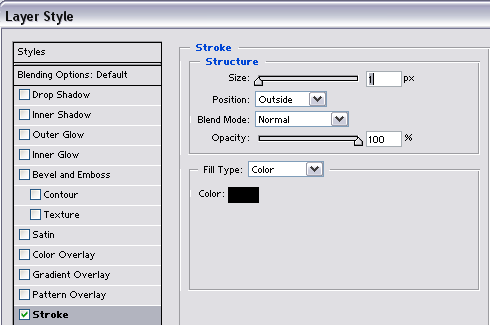
Layer -> Layer Style -> Stroke...
(слой - стиль слоя - обводка...)

7.gif


9. копируем базу. обесцвечиваем [CTRL+Shift+U]

9.gif


ставим в свойствах слоя Soft light 100% [мягкий свет]

10. добавляем текстовую кисть и рисуем внизу аватара крестики

10.gif


12. аватар готов!

youwerethrone.gif


Tutorial by Illusion666 (c) 2005
 
2. Filter -> Sharpen -> Sharpen
Фильтр - яркость - яркость


По-моему там Фильтр - Заточка - Заточка, но у меня седьмая версия...
 
Tutorial №10


1. Открываем картинку.
y1.gif

2. Вторым шагом идем в Изображение—Коррекция—Обесцветить…
y2.gif

3. Создаем новый слой. Берем кисточку, выбираем любой цвет и рисуем новый купальник прямо поверх старого. Ставим режим наложения слоя на мягкий свет (Soft light).
y3.gif

4. Снова новый слой. Опять берем кисточку. Хотелось бы раскрасить море, что мы и делаем. Также на картинке есть маленькие клочки суши. Их тоже красим.Ставим режим наложения слоя на мягкий свет (Soft light).
y4.gif
*
y5.gif

5. Теперь украсим нашу работу. Добавляем текстовую кисть и рамочку в один пиксел. Все! Мы получили красивый авик =)
y6.gif

Tutorial by Strazzz (c) 2005
 
Illusion666
В смысле?На них краска налезает?
Ну просто много вопросов видела на тему как картинки красить, вот и решила написать =)
 
Tutorial №11
4.gif
->
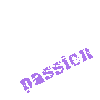
passion.gif

1. берем красивую текстурку
1.gif

2. на новом слое заливаем патерном
2.gif

ставим в свойствах слоя opacity 11%
3. на новом слое заливаем патерном
3.gif

ставим в свойствах слоя opacity 11%
4. Берем фотографию и обрезаем как нам нравится до 100х100
4.gif


ставим в свойствах слоя Overlay 100%
 
5. добавляем для красоты кисть

5.gif


6. пишем любой текст и поворачиваем его под любым углом [правой кнопкой мыши на тексте -> free transform]

6.gif


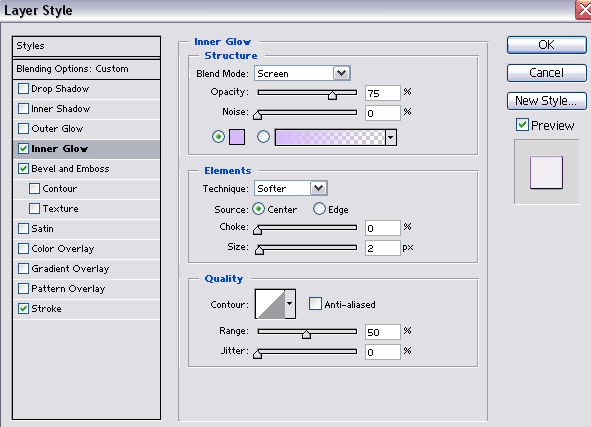
7. Layer - layer style - inner glow...

10.gif


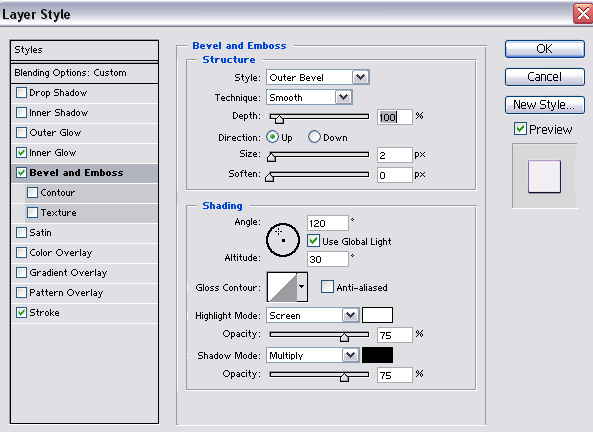
8. Layer - layer style - bevel and emboss...

11.gif


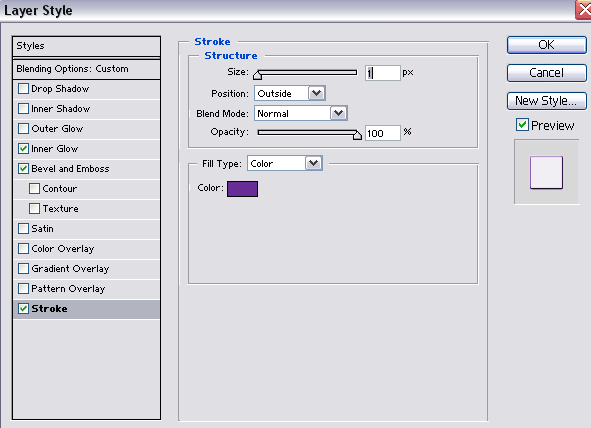
9. Layer - layer style - stroke...

12.gif


10. ставим в свойствах слоя Lighten 100%

7.gif


11. копируем текст, заменяем и уменьшаем в размере.

8.gif


12. добавляем пиксельную рамку

9.gif


13. аватар готов!

passion.gif


Tutorial by Illusion666 (c) 2005
Огромное спасибо моей подруге Марине
за туториал, благодаря которому я сделала свой аватар.​
 
Illusion666
во-первых, спасибо, что откликнулась.
во-вторых - чья это текстура? Твоя или чья-то еще? Хочется подобного... Хотя нарисовать ничего не стоит, мне как-то в падлу самой делать..
в-третьих, разве можно эффекты слоев применять к тексту?
и в-четвертых: какой режим смешивания у текстуры?
 
Назад
Сверху